Mostrando postagens com marcador tutorial. Mostrar todas as postagens

segunda-feira, 19 de julho de 2010

Efeito Tilt-Shift nas suas fotografias

Recentemente voltei a brincar com uma ferramenta que conheci tempos atrás com alguns amigos do flickr que transformavam fotografias comuns em efeitos maquetes: o tilt and shift.

A história desta técnica vem da década de 60, com a criação da Nikon de um esboço do que seria uma lente de correção de perspectiva. Em 1973 a Canon finalmente aprimoraria esta lente, lançando oficialmente a TS 35mm f/2.8 S.S.C, primeira lente Tilt-Shift do mercado.

Essas lentes servem para corrigir a perspectiva da imagem e são bastante usadas para fotografias de arquitetura, pois quando você aproxima de um prédio uma câmera com lentes normais as linhas desse prédio não ficam paralelas e com isso ganham distorções em relação ao plano ótico e o plano fotossensível (sensor ou filme). As lentes tilt-Shift corrigem esses efeitos indesejáveis, mas para compensar criam áreas de foco bastante curtas e a imagem geral, vista como um todo, fica com aspecto de efeito macro, com um desfoque extremamente pronunciado fora da área focada.
O que acontece basicamente é que o plano de focagem deixa de ser paralelo ao do filme (ou sensor), podendo assim ser feita uma focagem selectiva.


Vídeo produzido pelo fotógrafo Keith Loutit, utilizando uma lente TS

O nome deste tipo de lente foi dado por conta do seu próprio funcionamento. Justamente por poder ser movida (shift) e apontada para diferentes ângulos (tilt). Os resultados conseguidos trazem aos espectadores uma idéia de miniaturas e maquetes (apesar da lente não ter sido criada com este propósito). O interessante é sentirmos uma fake model de cenas completamente reais, do nosso cotidiano.

Claro que para nós fotógrafos, o barato mesmo seria usar uma lente TS. O fato lamentável é que além de não serem nada baratas, são bem difíceis de serem encontradas no mercado (sobretudo o brasileiro).

Uma medida paleativa e bastante interessante é simular este efeito através de softwares de computador. E como não poderia ser diferente, o software mais utilizado é o Photoshop, ao qual postarei logo abaixo um breve tutorial ensinando como conseguir imprimir esse efeito em suas fotografias.


ESCOLHENDO A IMAGEM
Primeiramente você precisa ter em mente que não são todos os tipos de fotos que ficam interessantes com este efeito. Ou seja, que não conseguem expressar muito bem uma situação de miniaturização da cena.

O ideal é buscar cenas amplas, o mais panorâmicas possíveis. Melhor ainda se forem cenas externas, com bastante elementos em cena, como prédios, carros, casas, e várias pessoas não muito bem definidas por close. Se você buscar fotos em closes ou com enquadramentos mais fechados ficará muito difícil de conseguir imprimir a ideia pretendida.

Pelo que pude perceber nas imagens Tilt-shif que já produzi e que vi de outros fotógrafos, o melhor é buscar fotos que retratem o lugar de um plano mais elevado, justamente para se obter uma visão aérea do lugar.
A fotografia deve antes de ser realizada, imaginada em nossa mente.
Se você quer aplicar este feito, imagine que estivesse fotografando uma maquete. E para isso, nada melhor do que vista de cima para baixo ou no máximo em um ângulo plano, como se estivesse posicionado diretamente de frente ao assunto.
Com isso teremos uma impressão bem maior de um "fake model".

As cores são um outro fator a ser levado bastante em consideração no resultado final. Geralmente os materiais usados em maquetes são bastante brilhantes e de aspecto novo. Imagine vidros, acrílicos, plásticos e outros tipos de polímeros nestas miniaturas. Sempre muito bem lustrados e com cores fortes e intensas. Veremos que durante o processo é necessário aumentar bastante a saturação da fotografia para obtermos melhor esse resultado.

Bom... Chega de teoria e vamos botar a mão na massa. =)


FAZENDO O TILT-SHIFT
De acordo com as informações que vocês já receberam sobre quais fotografias ficam melhor, inicie o Photoshop e abra a imagem escolhida.

Usei aqui a versão CS3 e a fotografia que escolhi foi essa que fiz durante a visita do Vale Foto Clube ao BAvEx de Taubaté - ver postagem no blog:


Agora vamos ao passo a passo (clique nas screenshots para ampliá-las):


1) Selecione a ferramenta "quick mask mode" pressionando a tecla "Q" ou clicando com o mouse no quadradinho inferior da barra de ferramentas esquerda do programa. Desta forma estaremos fazendo uma marcação personalizada em uma máscara que será convertida em seleção.


2) Pressione "G" no teclado ou selecione a com o mouse a "Gradient Tool" na barra de ferramentas esquerda. Se estiver aparecendo o desenho do baldinho (preenchimento), mantenha selecionado o mouse em cima do ícone que o menu se desdobrará para a ferramenta de degradê (gradiente tool).


3) Agora vamos alterar a forma de gradient a ser usado [1].
É importante você se certificar que na barra de opções o gradiente está com as cores configuradas para branco, preto e branco novamente [2] e o tipo de gradiente configurado para Reflected Gradient [3].
Se as cores não estiverem da forma descrita, você pode usar um exemplo já existente e alterar manualmente essas cores no quadro em destaque, através dos quadradinhos marcados em vermelho na screen [4].


4) Ainda com a ferramenta selecionada, vamos agora aplicar o gradiente.
Na imagem em questão isso foi feito de cima para baixo sem qualquer inclinação (traço vertical), já que a imagem é bastante simétrica. Para fotografias de paisagens ou prédios, uma inclinada para alguma direção fica bem mais interessante.
Essa etapa é mais chata e nem sempre acertamos na primeira. Vale algumas tentativas e retornos até encontrar um ponto interessante para o desfoque que virá.
Eu costumo diminuir a visualização para a área da prancheta (este cinza em volta), pois muitas vezes começo e termino fora da própria imagem o traço. Com a rodinha do mouse (whell), conseguimos aumentar e/ou diminuir essa visualização.
Vocês perceberão que a imagem ficará com um degradê vermelho. É justamente essa área que ficará nítida na imagem (a parte mais escura e central).


5) Após esse trabalho, pressione novamente a tecla "G" para sair do "Quick Mask Mode".
A seleção vermelha mudará para uma seleção na área superior e inferior (marcação pontilhada), que é justamente a área de maior força no desfoque a seguir.


6) Um macetinho que gosto de fazer aqui é duplicar a imagem para futuramente alterar áreas da imagem que entraram no desfoque. Para fazer isso basta acessar o menu LAYER > DUPLICATE LAYER. No quadro que abrir dê um OK e você verá na barra inferior esquerda que você terá o background e uma camada duplicada (destaque em vermelho na screen). Esse passo é completamente opcional e as vezes nem precisamos alterar isso por conta do tipo de foto que está sendo aplicado o efeito. Nesta do hangar eu precisei fazer, então é melhor deixar registrado como fazer. Até porque ao duplicar a layer em nada alterará o que já foi feito até agora. O que muda é que o efeito será aplicado nesta camada e não no plano de fundo (background).


7) Acesse agora o menu FILTER > BLUR > LENS BLUR.
Aqui você já poderá ver o primeiro resultado de desfoque na sua imagem. E é justamente aqui que você tem um parâmetro interessante se a sua seleção ficou boa ou se você colocou em desfoque lugares que não gostaria. Se estiver ficado ruim, repita os passos 4 e 5. Se não, basta alterar os parâmetros de desfoque e dar um OK.
Vale ressaltar que você define aqui o quanto de desfoque irá querer. E mesmo assim, se usar o 100% na radius, pode ser ainda insuficiente e você talvez queira repetir esse passo de desfoque mais vezes (na imagem em questão fiz 3 vezes para intensificar ainda mais o efeito).
Observação: Neste momento você irá ter certeza da potência do seu computador. Se o efeito estiver sendo aplicado em uma imagem com resolução elevada ou que o arquivo seja muito pesado, pode demorar muito tempo para cada passo na renderização. Portanto se o seu PC tiver pouca memória, poderá ser bastante desgastante e demorado este processo.

8) Depois que aplicou o efeito de desfoque (uma, duas ou mais vezes), entra o motivo de eu ter falado para duplicarem a camada (layer) - Se você não duplicou a camada pule para a etapa 9.
A hélice do helicóptero ao centro entrou em um desfoque muito puxado. Queria que ela se mantivesse em foco e por isso passei a borracha nesta camada para sumir com o desfoque, já que a camada logo acima do plano de fundo (que está intacto). Para fazer isso vamos seguir 3 passos:
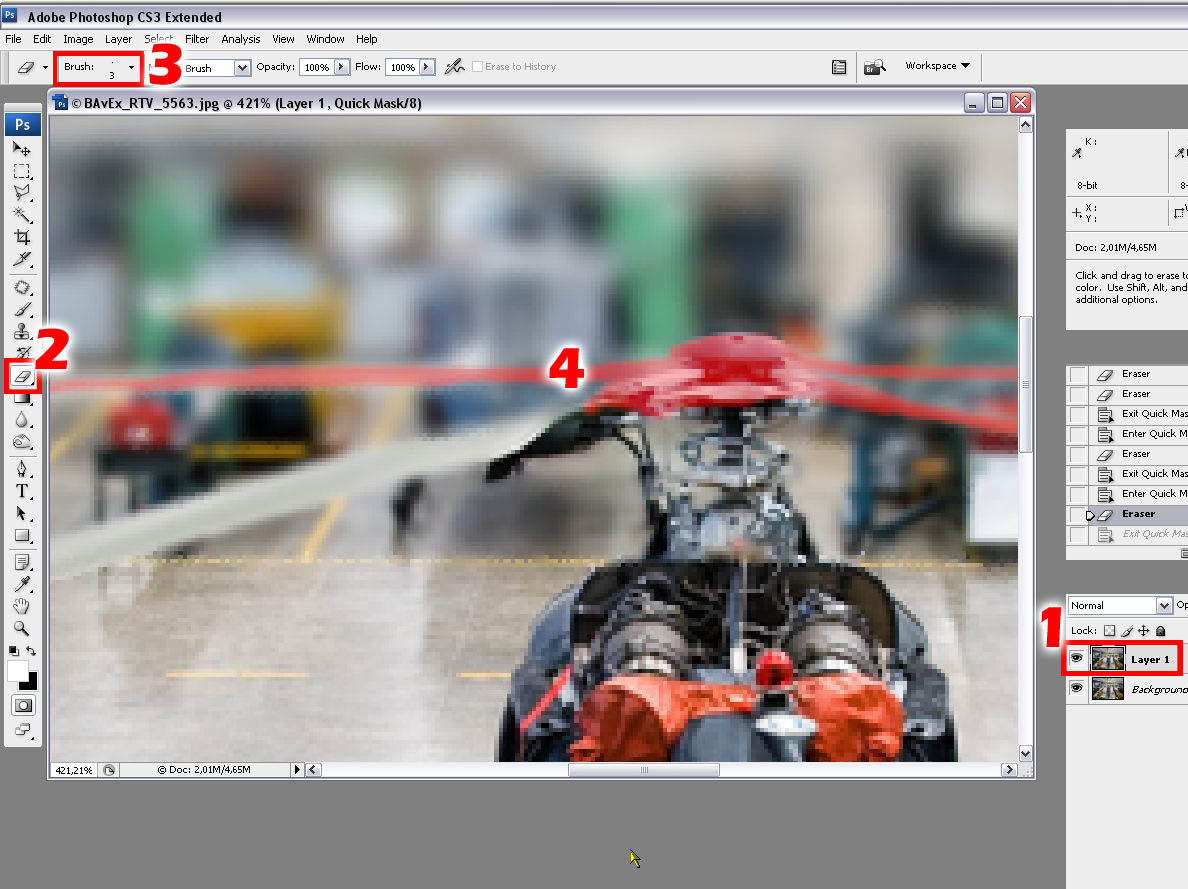

A) Manter a camada duplicada marcada [1].
Selecionar novamente a "Quick Mask Mode" através do botão "Q".
Com a ferramenta borracha (eraser) selecionada (botão "E") [2], vou pintando com um pincel pequeno e preciso [3] as áreas que quero deletar na hélice do helicóptero. Você verá que ficará destacado com um vermelho transparente essas áreas [4].


B) Quando acabar de pintar toda a área que irá sair do desfoque, pressione "Q" para sair da "Quick Mask" e vá no menu SELECT > INVERSE. Desta forma a seleção se inverterá para que você possa pressionar DELETE (no teclado) e apagar somente a área selecionada nesta camada.


C) Agora basta mesclar a camada com o fundo para voltarmos a ter apenas a imagem final para o restante da edição. Basta ir no menu LAYER > FLATTEN IMAGE. Você verá que na barra inferior esquerda voltará a ter apenas o background aparecendo.


9) Maquetes quando fotografadas costumam ser retratadas em ambiêntes bem iluminados e com luz controlada. Então é imprescindível que comecemos a dar um aspecto mais parecido possível a nossa "fake model". Conforme visto na screenshot acima, comecei aumentando a luz da imagem através das curvas.
Acesse o menu através de IMAGE > ADJUSTMENTS > CURVES (ou tecla ctrl + M).
A linha mais forte no primeiro plano é aquela que alteramos (já curvada). A mais fraquinha (de baixo) é de onde partiu a edição inicial. O importante é você aumentar a luminosidade da cena de acordo com o seu gosto. Os brancos aqui podem ficar mais brilhantes, mas tente fazer isso de forma a não prejudicar os tons médios com estouros. A forma como editará isso vai depender da imagem em questão. Depois de editado, basta dar um OK.


10) Mantendo o esquema de caracterização da imagem em maquete, precisamos intensificar o seu contraste. Para alterar este parâmetro basta entrar no menu IMAGE > ADJUSTMENTS > BRIGHTNESS/CONTRAST. Mais uma vez irá depender do quanto a sua imagem precisará de contraste (ou até mesmo brilho se você mexeu pouco no curves). Na screen você vê os valores que usei.


11) Agora vamos para o último passo... Para dar um toque final mais realista a maquete vamos intensificar a saturação das cores através do menu IMAGE > ADJUSTMENTS > HUE / SATURATION (ou tecla ctrl + U). Dei uma puxada forte na saturação para 40%. Ainda dei uma aumentadinha no HUE para deixar o amarelo mais clarinho. Aqui você pode brincar a vontade, buscando intensidades e tons que mais lhe agradarem e é claro, que ajudem a caracterizar ainda mais o efeito maquete. Dê um OK e pronto.


Chegamos a imagem final. A minha foi essa acima que por sinal ainda dá para receber outros efeitos de cores. Se você possuir plug-ins de Photoshop instalado dá para conseguir outras edições ainda mais interessantes. Dois que uso bastante nessas brincadeiras (mas que não apliquei aqui para não complicar o tutorial) é o NIK Color Efex Pro e o Tiffen DFX.
Esses plug-ins simulam filmes e fazem mesclas muito bacanas de cores, tons, focos, entre outros. Dá para viajar com eles, mas muitos deixam de usá-los porque são pagos.

De qualquer forma seguindo o tutorial postado aqui você consegue resultados muito satisfatórios.
Claro que não existe receita de bolo igual para todos. Vai depender muito da imagem que você escolheu e da qualidade da mesma. Além é claro da sua dose de criatividade na execução do trabalho, principalmente na utilização dos truques que ajudam a enganar o olhos e aumentar o realismo da sua maquete.

Dá pra conseguir ótimos resultados.
Estes são mais alguns que fiz em outras oportunidades:


Gostou? Não gostou? Deixe um comentário.

Leia na íntegra...

terça-feira, 25 de maio de 2010

Nuvem de fotos do flickr no seu blog ou site

Roy Tanck's Flickr Widget requires Flash Player 9 or better.

Get this widget at roytanck.com
Que tal exibir as fotografias do seu flickr em seu blog ou site desta forma?
Interessante essa nuvem de fotos, não?
Em menos de dois minutos, seguindo os procedimentos abaixo que você logo terá o seu.

Essa forma de exibir as fotografias eu vi no blog da querida amiga Elza Tsai e curioso do jeito que sou, já pedi detalhes de como inserir no meu também.
Então primeiramente fica um muito obrigado e ela, por disponibilizar a informação. =)

O primeiro passo é acessar o site roytanck.com, pois é através dele que iremos gerar o código para o seu widget de fotos - www.roytanck.com/get-my-flickr-widget
Você estará em contato com as seguintes informações:

1) Barra para você inserir o endereço do feed do seu flickr.

Para pegá-lo, basta ir na página principal do seu photostream do flickr e no rodapé acessar um dos links do "Feed RSS 2.0". Ao clicar com o botão direito no Firefox você pode ir em "copiar link" ou em outro navegador que não tenha essa opção no menu de contexto, basta clicar normalmente que irá abrir uma página com as postagens do feed e na barra de endereço do browser pegá-lo para inserir no roytanck.com.

2 e 3) Largura e altura que terá o seu widget (em pixels).
Eu recomendo que se use de forma quadrada, ou seja, o valor que colocar em um, repita no outro, pois assim não sobrará background nas bordas, já que o menor valor inserido é aquele que determinará o tamanho do seu círculo de fotos na nuvem.

4) Cor do fundo do seu widget.

Você pode usar algum código da tabela de cores (na paleta de cores do Photoshop você pode buscar esse código). Ou se quiser poderá deixá-lo com fundo transparente, que tem seu lado bom e outro ruim... O fundo transparente fará com que você não se preocupe com a cor do fundo. Sempre estará bem visível, de acordo com a sua página. O ruim é que isso faz com que o seu widget fique mais pesado para carregar. Usando uma cor de fundo, fica bem mais leve. Fica ao seu critério.

5) Botão que irá gerar o código do seu widget.
O widget apresentado neste post foi gerado desta forma:

Com esse código, você pode adicioná-lo em um gadget HTML/Java do Blogger ou Wordpress ou ainda postá-lo na HTML do seu site. Neste ponto será necessário que você conheça essa linguagem de programação na internet.
Mas para blogs é muito fácil.

Lembrando que para a correta visualização deste widget, é necessário ter o flash player versão 9 ou superior instalado em seu computador. Para pegar a versão atualizada, basta acessar o site da adobe.

Espero que a dica tenha sido útil.
Aquele abraço.

Gostou? Não gostou? Deixe um comentário.

Leia na íntegra...

sexta-feira, 16 de abril de 2010

TAG: porque é importante usá-la?

Navegando em photostreams do flickr e alguns blogs na internet, andei percebendo que poucas pessoas fazem uso de TAGs em suas postagens e, diante disso, achei que seria interessante comentar um pouco sobre a importância de se usar essas pequenas “palavras” em seus espaços na web.

Antes de tudo, vamos começar explicando o que é uma TAG (metadata). Dependendo do lugar, pode ser chamado também de rótulo, marcador, keyword, entre outros...
O importante é você saber que essa “metadata” é uma palavra-chave ou termo relevante que associa o seu conteúdo a uma informação qualquer. Elas podem ser usadas em vídeos, fotos, textos ou qualquer outro conteúdo que possa ser agrupado através dos termos usados. Resumindo: a TAG organiza o seu material. Seja na internet ou em seu próprio computador.

Através das TAGs adicionadas ao seu conteúdo, você acaba criando um banco de dados para estes termos e através de sua seleção (ou simplesmente um click), fica fácil trazer tudo aquilo que foi relacionado a ele.

Num blog, por exemplo, você já deve ter visto em cabeçalhos ou rodapés alguns termos separados por virgulas. Se não, basta ver no rodapé desta postagem (rsrs)...

Ao clicar em algum destes termos, você será levado a uma página que trará todo o conteúdo que recebeu tal rótulo.
Em sites fotográficos como o Flickr, existe um espaço na lateral inferior direita com palavras elencadas em uma listagem. Ao clicar em alguma delas, você será levado a ver todo o conteúdo daquele autor sobre aquela keyword.

Mas os benefícios das TAGs não param por ai.
Elas servem para auxiliar ferramentas de pesquisa a encontrar exatamente aquilo que o internauta quer ver.
Pegando o exemplo do Flickr, se você vai a Paraty, seria legal que as suas fotografias trouxessem esse rótulo inserido na postagem, pois dessa forma quem procurar por "Paraty" nas suas fotos, conseguirá reunir todo o seu conteúdo feito nesta cidade. Veja por exemplo as minhas fotos feitas em nesta cidade:


O Google, assim como outras ferramentas de pesquisa, utiliza a todo o momento as TAGs das postagens para indexar o material da web em suas pesquisas. Fazendo uso delas, você conseguirá muito mais "page views" (visualizações de página) em seu conteúdo. Afinal de contas, como vão saber do que se trata o seu assunto (sobretudo para fotografias) se você não utiliza palavras-chave para descrevê-lo?

Para citar um exemplo da importância de se passar a usar as TAGs: sou também o responsável pela atualização do blog do Vale Foto Clube. O nosso grupo realiza passeios fotográficos mensalmente e todos os nossos membros possuem conta no Flickr. No grupo do Flickr, realizamos discussões diversas, mas principalmente usamos a galeria para enviar as fotografias feitas durante os eventos que realizamos.
Ao fazer uma postagem da movimentação do passeio no blog, sempre adiciono (ao final do artigo) um link convidando os leitores a ver todas as imagens relacionadas a aquele evento, na nossa galeria.
O que acontece é que se algum dos membros deixarem de usar a TAG para o assunto, a sua imagem não será mostrada ao leitor que acessar o link através do blog.
Veja um link indexando o passeio de Paraibuna na galeria do VFC:

Certamente teremos na galeria mais fotos de Paraibuna do que estas que são mostradas através do link postado. Quem não a usou, ficou de fora porque esse endereço só mostra as imagens "tageadas". Mesmo que a fotografia já esteja na galeria.


INSERINDO AS TAGs EM FOTOS
A meu ver, fazer uso de TAGs é a forma mais importante de segmentar as suas fotos. As procuras ficam sempre mais fáceis. Tanto para os outros, como para você mesmo.
Inserir TAGs é muito fácil e pode ser feito de diversas maneiras (como estou citando bastante o Flickr, vou manter meu raciocínio nele por enquanto):

A) Através do seu programa de edição (Photoshop, Lightroom, ou outros). O programa que mais uso é o Photoshop e nele, através do caminho FILE > FILE INFO, você tem acesso a uma seção que além de lhe trazer diversas informações sobre a imagem em questão, lhe permite adicionar várias descrições como nome da imagem, autor, direitos autorais e logicamente a inserção de TAGs no campo "keyword". A imagem abaixo mostra em detalhes:


PS: O Adobe Lightroom possui uma forma muito mais fácil de fazer essas inserções, pois ele permite que se faça em lote. Ao selecionar várias imagens de uma vez só, você pode ir adicionando as TAGs. Elas estarão presentes em todas as fotos da seleção.

B) Logo após fazer o upload da(s) sua(s) foto(s) para sua galeria no Flickr, o gerenciador abre uma tela perguntando se você quer inserir um título, descrição ou TAGs. Você pode fazer a inserção na hora.

C) Nas fotos que já estão no seu photostream do Flickr, no canto direito inferior (logo abaixo dos grupos e pastas da sua foto), tem um linkzinho chamado "Adicionar uma TAG". Clicando ali, ele abre um quadrinho para você inseri-las manualmente.

D) E ainda pode inserir essas TAGs manualmente ou em lote (várias de uma vez), através do menu “Organizar”. É bem simples e intuitivo de usar.


FORMAS DE INSERÇÃO
Como as TAGs são simples palavras de indexação, os sistemas as identificam de forma separada. Se você quiser colocar uma palavra composta (que possui mais de uma palavra) precisa ficar atento a forma como fazê-la.

No Flickr, ao inserir a TAG são josé dos campos, é importante que você adicione essa expressão entre aspas. Exatamente desta forma: "são josé dos campos".
Desta maneira a TAG ficará completa, com as três palavras formando-a como uma só.
Se você inserir essa entrada sem aspas, cada uma das palavras ficará solta e serão exibidas assim:
são
josé
dos
campos

Como disse, costumo já colocar minhas TAGs pelo Photoshop ou Lightroom e nestes programas, basta apenas separá-la por vírgula na área de keywords. Por exemplo: são josé dos campos, rostev, rodrigo teófilo.
Assim elas ficam aparecendo no Flickr exatamente como quero.

No Flickr o sistema de vírgulas também serve, mas é para inserir mais de uma TAG ao mesmo tempo. Só que ainda é necessário usar o parâmetro das aspas para palavras compostas. Ficando desta forma: "são josé dos campos", rostev, "rodrigo teófilo".


TAGs EM BLOGS

Em blogs a inserção de TAGs é muito mais fácil ainda.
Aqui no Blogger, na caixa de nova postagem, logo abaixo da área de texto, existe uma área para “marcadores”. Bastando apenas inseri-los separados por vírgulas, mas sem as aspas.
E depois, na área de edição de postagens, as TAGs ficam todas classificadas do lado esquerdo, permitindo que você selecione alguma delas para editar ou exibir apenas as postagens relacionadas a aquele termo.

No Wordpress.com a coisa não é diferente. Na própria área de postagem, o quadro de TAGs fica do lado direito. Você pode inserir uma a uma ou várias separadas por vírgula.
E tem ainda um link para “TAG de posts”, onde você pode fazer várias edições em lote com elas, assim como no blogger.
Detalhe importante: TAGs são grandes aliadas quando você utiliza o blog para exibir anúncios. Justamente porque é uma das ricas fontes de pesquisa que os divulgadores utilizam para exibir anúncios relativos ao assunto destacado. Portanto use e abuse delas, mas tome cuidado para não escolher termos que possam acabar atrapalhando mais do que ajudando. Busque ser direto e conciso na escolha dos rótulos.


TAGs NO SEU COMPUTADOR

Para o seu computador as TAGs são verdadeiras joias para pesquisas...
Principalmente se você possui muitas fotografias espalhadas em diversos locais, como drive C, D, entre outros.
As imagens com keywords previamente inseridas são facilmente encontradas em simples buscas no próprio sistema. Não é necessário nem renomear o arquivo para o texto em questão. Na screenshot abaixo, fiz uma pesquisa por fotos feitas em “Cruzeiro”. Percebam que os nomes dos arquivos em sua grande maioria nada têm a ver com a expressão pesquisada. Foi justamente a TAG Cruzeiro que fez com que essas imagens fossem localizadas (clique para ampliar).


E a inserção dessas TAGs pode ser feita pelo Photoshop e Lightroom (conforme comentado), mas uma forma facílima de conseguir isso é através do próprio Windows.
Estou usando o Windows 7, última versão até então deste sistema operacional, portanto vamos a um passo a passo nele:
  1. Selecione todas as fotografias que deseja inserir TAGs.
  2. Clique com o botão direito em cima de qualquer uma delas.
  3. Irá abrir um menu de contexto.
  4. Neste menu, vá na última linha, chamada PROPRIEDADES
  5. Um quadro irá abrir, com duas abas na parte superior: GERAL e DETALHES
  6. Selecione DETALHES e nele você verá uma infinidade de parâmetros. Dentre eles um chamado MARCAS.
  7. É neste MARCAS que você irá adicionar a TAG. Se for inserir mais de uma, basta ir adicionando e separando cada uma delas com “ponto e virgula”. (a imagem abaixo mostra exatamente onde).
  8. Clicar no botão OK e pronto. Suas imagens estarão “rotuladas”.


NOTA: Neste mesmo quadro, você pode inserir várias informações de uma vez. Título, Assunto, Autor, etc... E o mais legal é que as informações inseridas já serão utilizadas em postagens no Flickr por exemplo. Os campos são respeitados exatamente como se você colocasse esses dados lá. Para fotos individuais é baba. Agora quando você está para subir umas 20 fotos de uma vez para a sua galeria, é uma enorme mão na roda. Posso garantir isso.

Bom... É isso ai.
Resolvi deixar essa dica para vocês, pois desta forma seus materiais (sobretudo fotos) ficarão bem mais organizados na web e no seu micro, além de serem facilmente encontrados por ferramentas de pesquisas.

Até a próxima.


Gostou? Não gostou? Deixe um comentário.

Leia na íntegra...

terça-feira, 25 de agosto de 2009

Dry Box: ótima forma de guardar equipamentos

Faz um tempo que venho pesquisando qual seria a melhor forma de guardar meus equipamentos fotográficos.
Cheguei a perguntar para vários fotógrafos, tanto pessoalmente quanto os que frequentam fóruns, para que dessa forma pudesse encontrar a melhor maneira de cuidar das minhas câmeras e lentes, evitando assim que elas encontrassem seus maiores vilões: fungos e bolores...

Cada um tem a sua maneira e forma de acomodar os equipamentos. Uns criaram ambientes caros e controlados. Outros investiram em estufas climatizadas e a maioria vai deixando-os dentro de mochilas e cases, com a esperança que o material antimofo garantido pelo fabricante possa livrá-los destes males.
Por sinal eu sempre deixei meus equipamentos assim, até que uma das minhas lentes, durante a estada na casa de um parente na praia, começasse a criar bolhinhas de água devido ao condensamento do ambiente úmido e quente em que se encontravam. Não preciso dizer que me bateu uma tremedeira nas pernas quando encontrei a lente assim, né?

Claro que a melhor forma de evitar que fungos peguem nossos equipamentos é utilizá-los. Pois assim estão sempre recebendo luz e tornando o lugar impróprio para que essas terríveis formas de vida possam se multiplicar.
Mas no meu caso, acontece de as vezes passar uma ou duas semanas sem eu tocar no equipamento. Pode não ser tempo suficiênte para que eles comecem a proliferar-se, mas juro que ficava com a pulga atrás da orelha.


Foi quando realizei minhas pesquisas e cheguei à conclusão que uma "dry box" (caixa seca) seria a melhor forma de guardar meus caros e tão bem cuidados equipamentos fotográficos.


A maior vantagem dessas caixas plásticas é que você pode manter suas lentes durante todo o tempo sem a tampa dianteira, garantindo que recebam luz durante todo o período em que estiverem lá. Isso já poderia ser o bastante para evitar que os fungos se proliferem, mas resolvi implementar ainda um aparelhinho chamado "Mofim", que retira a umidade de pequenos ambientes por aquecimento (até 10m³), o que inibe a proliferação de fungos, bactérias e conseqüentemente odores e mofo.


Esse aparelhinho fica 24hs ligado na energia elétrica, tem um consumo de 5 watts e 2 anos de garantia.
De quebra guardo tudo lá, já que andei lendo relatos inclusive de câmeras com fungos por má acomodação (sobretudo em viewfinders e sensores). Até o meu flash costumo deixar junto (sem pilhas).


Para finalizar, comprei também um higrômetro, aparelhinho capaz de medir a umidade relativa do ar. O meu foi bem simplezinho (não usa pilhas nem baterias), pois também o utilizo para medir a umidade dos meus filmes guardados na geladeira.


Se quiser discutir sobre o assunto e ver demais opiniões, acesse:
► Guardando equipamentos fotográficos (dry box)

Até a próxima.

Gostou? Não gostou? Deixe um comentário.

Leia na íntegra...

sexta-feira, 14 de novembro de 2008

Conheça os principais filtros fotográficos

Resolvi trazer para o meu blog, um dos artigos que escrevi no começo do ano passado (2007) e que está distribuído em vários sites fotográficos, além de grupos do flickr (se bobear deve estar em uns blogs também).
Considero-o bastante interessante, por reunir em um só lugar todo o conteúdo sobre o assunto, que fui juntando aqui e ali em minhas andanças pela internet. Na época, não havia encontrado nada tão consistente e por isso resolvi compilá-los em um único texto, pois além do material que fui colhendo, pude ir percebendo o funcionamento de vários destes filtros e recheando cada vez mais este artigo.

PARA QUE SERVEM OS FILTROS?
Os filtros são acessórios que colocados na câmara permitem ao fotógrafo criar efeitos especiais, balancear as cores, corrigir situações indesejáveis e até mesmo proteger a lente. Normalmente são usados nas câmaras reflex, pois nestas máquinas o fotógrafo vê pelo visor o efeito que está buscando, mas várias câmeras compactas possuem adaptadores que permitem que se usem os filtros (isso quando já não trazem nativamente a rosca para encaixe).
Para saber qual o padrão de rosca da sua câmera para acoplar um filtro, geralmente os fabricantes marcam na parte interna da tampa original da lente, o diâmetro que deve ser usado. Em caso de dúvidas, pesquise no manual ou no site do fabricante. Então vamos a eles:


FILTROS DE PROTEÇÃO
São aqueles que devem ser deixados permanentemente sobre a objetiva, protegendo-a contra poeira, areia, impressão digital e principalmente contra acidentes que poderiam fazer você perder sua lente. Na foto ao lado, imaginem o tamanho do prejuízo o fotógrafo teria se não estivesse usando filtro protetor?


Protetor
Este filtro é projetado apenas para proteção, pois possui um tratamento de claridade que não afetará o equilíbrio de cor ou desempenho das lentes, mesmo de forma mais leve.
Foi projetado para servir apenas como protetor da lente, evitando que ela se deteriore por conta de sujeiras, batidas ou arranhões.


Ultra violeta
É o filtro o mais conhecido e usado para proteção das lentes, com o diferencial de possuir a função de absorver os raios ultra-violetas existentes na atmosfera (principalmente em montanhas) não interferindo em nenhuma outra característica da fotografia.
Deve ficar permanente fixado a objetiva, sendo que outros filtros poderão ser colocados sobre o UV.


Skylight
Também conhecido como 1A, este filtro, ligeiramente rosado tem uma função específica, corrigir o excesso de azul (por exemplo: na pele das pessoas) quando fotos são feitas em finais de tarde à sombra. É muito usado também em cenas de praia a céu aberto, etc.
Além disso, pode ser usado como filtro de proteção, já que não interfere em outros aspectos da fotografia.


FILTROS AVANÇADOS

Os filtros deste grupo são muito usados pelo profissional e pelo amador avançado com o objetivo de criar efeitos técnicos ou eliminar problemas com o assunto para uma boa apresentação da foto.


Polarizador
Elimina reflexos indesejáveis, tais como aqueles que aparecem em pára-brisas ou vidros de automóveis, de vitrines, água, janelas, etc...
Além disto cria efeitos dramáticos, aumentando a intensidade de tons azuis, o que possibilita um contraste forte, por exemplo, entre céu e nuvens, céu e arquitetura.
Importante: Este filtro exige correção de sensibilidade quando a câmara não possui fotômetro incorporado (bloqueiam de 1 a 2 pontos a entrada de luz - precisando de um incremento no aperture).


N.D. (Densidade Neutra)
Os filtros de densidade neutra são freqüentemente ignorados pelos fotógrafos, porém estes filtros têm muitos usos e oferecem a possibilidade de conseguir resultados impensáveis de outra forma.
Os Filtros ND tem uma cor cinza e reduzem a quantidade de luz que o sensor recebe, mas não afeta o equilíbrio da cor. Tem quatro aplicações principais:
Permitir a utilização de velocidades de obturação lentas, para registrar movimentos em temas tais como cascatas, chuvas, carros, etc.
Para reduzir a profundidade de campo e permitir aberturas maiores os quais permitem separar objetos do fundo.
Para reduzir a sensibilidade ISO (por exemplo: ISO 400) e permitir que sejam utilizados em exteriores e em situações luminosas.
Para permitir que as câmeras com padrão "vídeo" (por usar uma velocidade de obturação fixa) possam filmar temas como a neve, areia ou outras, cujo brilho causam normalmente super exposição.


NDx400 (Super Densidade Neutra)
Este filtro de super densidade neutra foi desenvolvido para permitir ao fotógrafo fazer fotos de longa exposição em ambientes com muitas luzes, que normalmente sofreriam estouros por conta de tanta luminosidade absorvida pelo sensor ou filme. Ele filtra grande parte da luminosidade para permitir shooters mais longos.
Capturas em luz forte do dia que se queira criar multi exposições, desfoques de movimentos, efeito véu em cachoeiras ou iluminação capturada de forma equalizada, com sombras mais amenas nos elementos, ficam perfeitas com o NDx 400 Filter.


Lentes Close-UP
São acessórios que colocados sobre a objetiva da câmara, permitem fotografar a curta distância e fazer fotos de relógios, selos, flores e até mesmo reproduções de outras fotos. Existem nos graus +1, +2, +3, +4 e +10 (dioptrias). Quanto maior o número, maior a aproximação.


FILTROS PARA EFEITOS ESPECIAIS
Permite ao fotógrafo uma maior criatividade nas fotos, produzindo efeitos variados de acordo com o tipo desejado. Os principais são:


Cross Screen
Conhecidos como filtros estrelas, pois quando acoplados a câmera, produzem literalmente "estrelas" nos pontos de grande luminosidade do assunto. Ex: luzes de ruas, sol atingindo superfície refletora brilhante, velas acesas, etc.
São comercializados em formas que permitem o efeito estrela sob várias formas, como 4, 6 ou 8 pontas.


Variocross
Seus efeitos provêm de duas lentes cor, chapeadas com linhas paralelas gravadas em suas superfícies, estabelecidas em armações rotacionáveis independentes.
Ao girar essas armações, o grau de efeito da luminosidade pode ser variado para produzir qualquer expressão desejada, desde que a cena seja altamente refletiva.


Center-spot
Este filtro permite fazer fotos somente com o centro do assunto nítido, ficando o restante fora de foco. É perfeito para realçar rostos em retratos, como um lugar especial na composição.


Soft-spot
Estes filtros são semelhantes aos center-spots, pois além de deixarem o centro do assunto nítido, deixam o restante da foto envolta por uma suave difusão de imagem.
Importante: Estes dois últimos tipos de filtros podem ser também, encontrados com a parte que envolve o centro em cores, permitindo obter-se o centro nítido e na cor natural e o restante envolto em uma cor determinada.


Misty-spot
Este filtro permite fazer fotos com a parte central da imagem nítida, com um contorno diferenciado na parte externa. Ele está disponível em quatro tipos:
  • Breeze (briza) - tem um contorno unidirecional rajado de fundo.
  • Gradual (graduado) - o contorno parece emanar do centro.
  • Windmil (moinho de vento) - o contorno aparece como um torvelinho ao redor do centro.
  • Halo (auréola) - o contorno aparece como irradiando-se de um ponto em direção ao canto do campo.

Dual e Tri Colors
Estes filtros são divididos seções de cores, permitindo ao fotógrafo, criar fotos surealistas, em duas ou três cores, conforme o filtro que foi utilizado.
Existem em várias mesclas de cores, sendo as principais da escala RGB (vermelho, verde e azul) ou nas cores primárias (azul, amarelo e vermelho).


Gradual Color

São filtros acrílicos semelhantes aos dual colors, exceto pela forma como é feita a coloração, uma vez que ele possui uma densidade gradual.
Perto do centro do filtro existe uma diminuição da intensidade da cor, para justamente criar um efeito mais natural, na medida que sai de uma tonalidade para outra.
É montado em uma armação rotatória, ficando a critérios do fotógrafo escolher a angulação de onde partirá o efeito.
Está disponível em sete cores: cor-de-rosa, amarelo, esmeralda, tabaco, Azul, malva e cinza.


FOG (Nevoeiro)
Este filtro produz um efeito de neblina (nevoeiro) na foto, criando um clima suave em todo conjunto.
Este filtro é vendido em duas versões, sendo FOG A e o FOG B. O tipo B produz uma neblina mais forte que o A e mesmo assim podem ser usados conjuntamente (um aceita rosca do outro), para se produzir o efeito neblina ainda mais acentuado.
Importante: Têm seus efeitos controlados pelo fotógrafo através dos diafragmas da câmara, quanto maior o nº f (22, 16, etc) = menor efeito, quanto menor nº f (2, 2.8) = maior o aparecimento do efeito.


Difusor
Como o próprio nome diz, produz um efeito difuso na foto, criando principalmente em fotos de pessoas um clima ameno e sensual. Existem vários tipos de filtros difusores, que vão desde os que produzem efeitos soft, hard, com coloração, entre outros, até mesmo polarizados (difuse PL).
Importante: Têm seus efeitos controlados pelo fotógrafo através dos diafragmas da câmara, quanto maior o nº f (22, 16, etc) = menor efeito, quanto menor nº f (2, 2.8) = maior o aparecimento do efeito.


Multi-imagem
Estes filtros repetem a imagem em 3, 5, 7 ou 12 vezes na mesma foto.
O ajuste se faz girando parte do filtro e deslocando o assunto em vários ângulos.


Infravermelho
Na maioria das vezes é usado em filmes especiais infravermelhos, devido a sua sensibilidade aos raios ultravioletas e os comprimentos de onda mais curtos do espectro visível. Ele filtra a maioria dos raios luminosos visíveis, aceitando o recebimento dos raios infravermelhos, permitindo assim criar efeitos fotográficos espetaculares, garantindo imagens menos carregadas, com contrastes e sombras mais perfeitos. Fica perfeito em vegetações, fotos médicas, spy shots profissionais ou paparazzis.
Este filtro pode ser utilizado com uma câmara fotográfica digital, uma vez a foto feita, deverá "dessaturá-la" (passagem em nível de cinza) através do computador.


FILTROS BALANCEADORES: Conversão e PB

Essa seqüência de filtros que vocês verão é largamente utilizada em câmeras de filmes, pois suas principais utilidades são mexer nas propriedades de cores ou matiz da foto final.
Para as câmeras digitais, acabaram perdendo um tanto da sua utilidade, devido aos ajustes que podem ser feitos diretos na câmera (através do WB - Balanço de brancos), tipos de exposições, etc.
A foto digital pode ainda ser manipulada em programas de edição, como Photoshop, Gimp, Corel Photo Paint, entre outros, para se conseguir tais efeitos.
De qualquer forma, eles ainda existem e podem ser usados por pessoas que não queiram manipular suas imagens ou proceder ajustes diretamente na câmera.

FILTROS DE CONVERSÃO
São filtros que adaptam filmes coloridos (para fotos coloridas) "luz do dia", utilizados sob luz artificial, sem o uso de flash e vice-versa. Utilizando filmes do tipo daylight ou do tipo tungstênio com fontes de luz não apropriadas, podem aparecer distorções de cores que são corrigidas com os seguintes filtros:

  • 80A / 80B - Ambos de cor azul reduzem o excesso de amarelo/avermelhado das lâmpadas caseiras ou lâmpadas photo-flood brancas quando não é utilizado o flash eletrônico. Importante: A utilização destes filtros reduz a entrada de luz na câmara. Obriga o fotografo a corrigir a sensibilidade do filme para menos, de acordo com a informação do fabricante do filme, quando a máquina não dispõe de fotômetro incorporado a câmara, com leitura através da objetiva.

  • 85 / 85B / 85C - Estes filtros são menos utilizados que os anteriores e são feitos para converter filmes para "luz de tungstênio", usados sob ação da luz do dia.
  • Possuem uma cor alaranjada e também obrigam correções de sensibilidade dos filmes, como os anteriores.

  • FL-B / FL-D - Este é um filtro indicado quando a foto é realizada sob ação de luz fluorescente (muito comum em lojas), sem o uso do flash eletrônico. O uso deste filtro elimina o tom esverdeado da foto feita nessas condições. O FL-B é utilizado para corrigir os tons quando se usa filme para luz tungstênio e o FL-D quando se usa filme com balanço de branco em daylight.

FILTROS COLORIDOS PARA PB
Os filtros coloridos são utilizados na fotografia PB (preto e branco) como forma de realçar os elementos que se pretende na imagem, criando fotografias muito mais contrastadas além de possibilitar ao fotógrafo maior controle da cena.
Os filtros coloridos bloqueiam determinadas cores, criando maior destaque ao elemento do assunto pretendido. Usando por exemplo um filtro vermelho (R - red), consegue-se bloquear a entrada das outras cores da escala primária RGB, ou seja, o verde (G - green) e azul (B - blue). Com isso as partes vermelhas da fotografia ficarão mais claras e as verdes e azuis mais escuras, criando maior contraste.

Existe centenas de filtros coloridos, indo desde os soft colors, passando pelos normais, os dark e darkest (escuros). Ou seja, existe uma infinidade de tonalidades de cores, mas abordaremos aqui apenas os básicos.
Veja quais as melhores situações para o uso dos filtros coloridos para PB:
  • AZUL - Produz realce e dramaticidade em cenas com névoa (os tons azuis ficam mais claros e os vermelhos mais escuros).
  • AMARELO - Ideal para fotos de paisagens, pois escurece ligeiramente o céu, deixando a vegetação mais clara (os tons verdes e amarelos ficam mais claros e o azul dá uma leve escurecida).
  • VERDE - Garante ótimo resultado em fotos de paisagens onde haja uma grande predominância de vegetação (os tons verdes ficam mais claros e os tons azuis e vermelhos mais escuros).
  • LARANJA - Um excelente filtro texturizador, pois consegue melhorar o contraste de pedras e madeiras, além de realçar as nuvens por escurecer o céu (deixa mais claro os tons amarelo, laranja e levemente vermelho. Deixa mais escuro os tons azuis e levemente os verdes).
  • VERMELHO - Produz tons mais fortes no céu, deixando-o altamente escuro e bastante contrastado (deixa os tons vermelhos mais claros e escurece os tons azuis e verdes).
Veja algumas aplicações dos filtros dos filtros coloridos AQUI


DICAS IMPORTANTES
  • Os filtros são acessórios úteis e, portanto, devem estar sempre em boas condições para permitir um bom rendimento, ou seja: devido a sua alta precisão, os filtros devem sempre ser guardados com cuidado e mantidos os mais limpos possíveis.
  • Os filtros devem ser limpos suavemente com um tecido ou pano macio de algodão, por exemplo, com o tecido de limpeza de microfibra.
  • Nunca utilize produtos químicos, como líquidos de limpeza de lentes pois podem danificar o tratamento.
  • Se alguma mancha resistente persistir, pode - se normalmente lavar com água limpa e detergente ou um pano macio de algodão (se optar por lavar, deixar o filtro um bom tempo fora da lente para que seque por completo, principalmente nas áreas de encaixe plástico com o vidro).
  • Evitar guardá-los em lugares úmidos.
  • Quando não estiverem em uso, mantê-los na embalagem.


FONTES:

© COPYRIGHT - Este artigo sobre filtros foi feito por Rodrigo Teófilo (Rostev), ao qual possui direitos intelectuais sobre seu conteúdo completo. É proibida sua cópia total ou parcial sem consentimento do autor. Para maiores detalhes e autorizações para publicações externas, entrar em contato.


Gostou? Não gostou? Deixe um comentário.

Leia na íntegra...

Marcadores

Leitores


Notícias


Assine nosso Feed
Receba os artigos por email


BlogBlogs.Com.Br BlogBlogs.Com.Br

  ©Template by Dicas Blogger.

TOPO